
Tecnologia
7 coisas para fazer após instalar o Windows 11 no PC


Após a formatação ou instalação do Windows 11, muitos usuários acreditam que o trabalho está concluído, mas, na verdade, é só o começo. Para evitar problemas como lentidão, falhas de segurança e até riscos de invasões, é essencial realizar ajustes importantes.
É comum que usuários acabem ignorando essas configurações iniciais e, mais tarde, enfrentem dificuldades além da lentidão, como funcionalidades desativadas. Por isso, o Olhar Digital compilou as principais ações a serem tomadas logo após a instalação para otimizar a experiência.
7 ações para garantir boa eficiência e proteção no PC após instalar o Windows 11
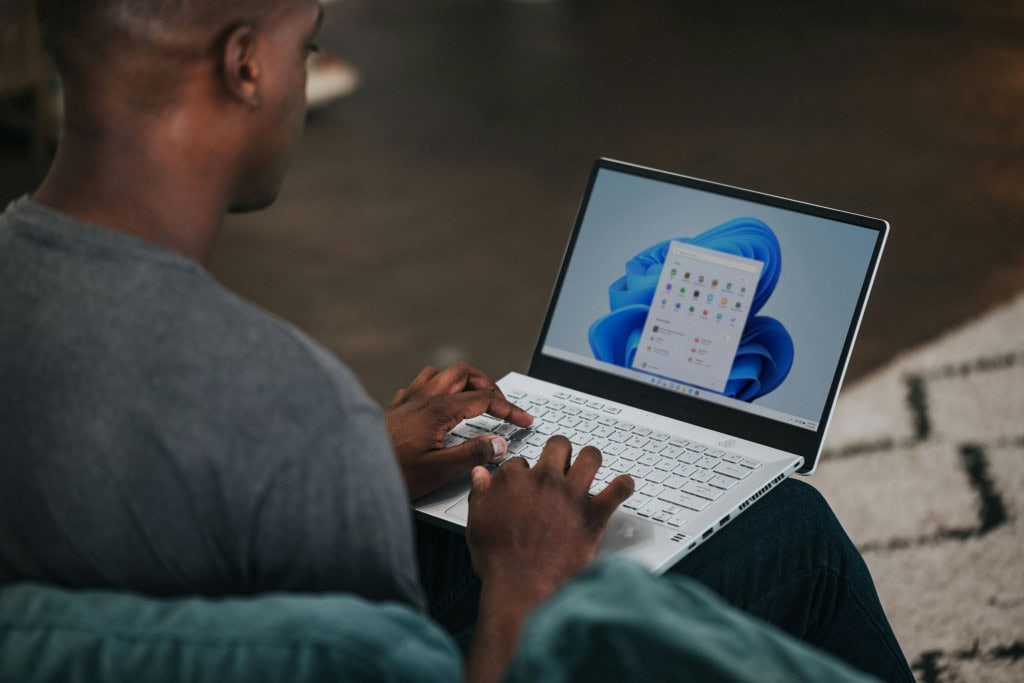
Instalar ou resetar um PC com Windows 11 pode parecer simples, mas é importante entender que as configurações padrão da Microsoft nem sempre são as ideais. Embora o sistema traga diversas melhorias, como a nova barra de tarefas e o menu Iniciar, essas alterações exigem ajustes personalizados.
Realizar as configurações corretas logo no início garante mais desempenho, segurança e evita surpresas desagradáveis, como o bloqueio de recursos essenciais. Confira abaixo quais ações tomar para aprimorar a eficiência do Windows 11.
1. Desative serviços indesejados na inicialização
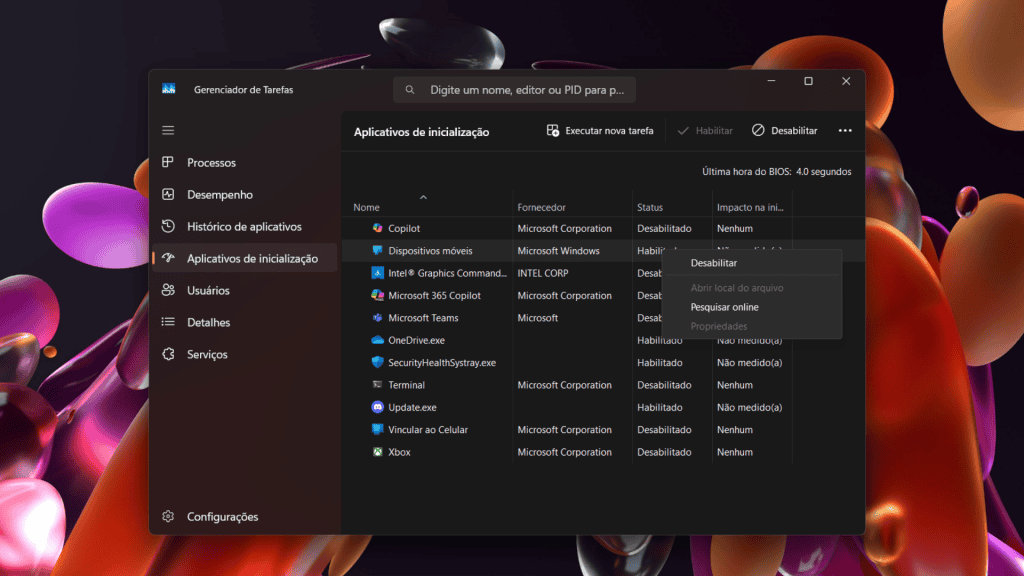
A Microsoft sempre incentiva seus usuários a usar seus programas, o que faz com que a maioria dos serviços seja mantida ativada durante a inicialização. Entretanto, isso pode impactar o desempenho do PC, visto que ele executa serviços indesejados ou desnecessários, consumindo mais recursos sem motivo.
Deste modo, a solução do problema é desativar os serviços indesejados na inicialização. Para isso, basta abrir o Gerenciador de Tarefas. Na seção “Aplicativos de iniciação”, escolha os programas que você considera desnecessário na inicialização. Clique com o botão direito em cima destes programas e selecione “desabilitar”.

Entre os principais serviços Microsoft que não precisam ser inicializados junto com o PC estão o Microsoft To Do, o Microsoft Teams, os Serviços do aplicativo Xbox e a Cortana.
2. Faça backup da sua chave de recuperação do BitLocker
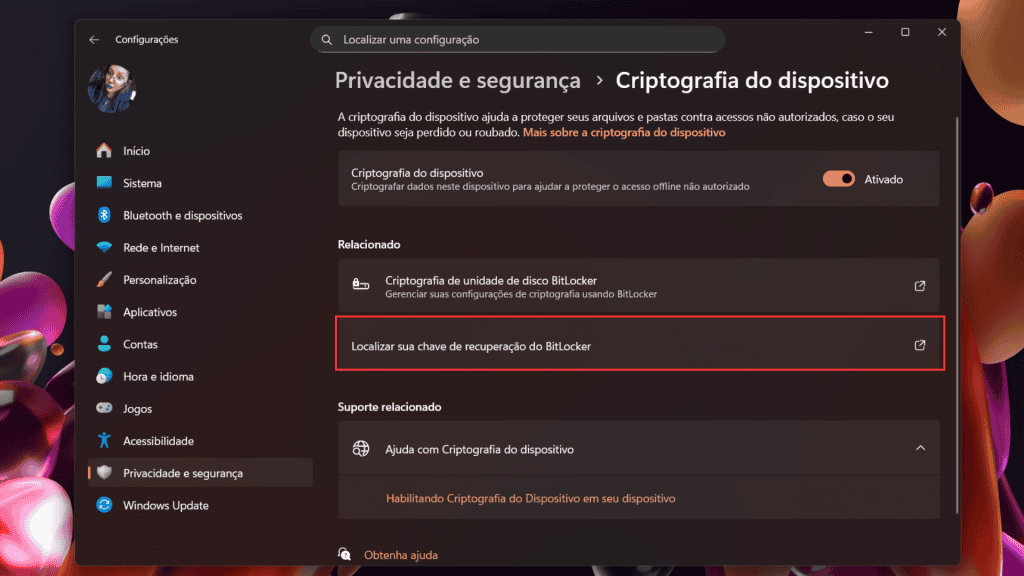
Embora a criptografia automática seja ótima para a segurança, há uma desvantagem: a Microsoft armazena sua chave de recuperação na nuvem, o que pode não ficar claro para todos os usuários durante a configuração. Se posteriormente o seu sistema travar, tiver problemas de inicialização ou passar por alterações significativas de hardware, o Windows exigirá essa chave de 48 dígitos para desbloquear seus arquivos.
Você pode fazer login com sua conta da Microsoft normalmente para recuperar a chave. No entanto, se você não conseguir acessar sua conta, seja porque esqueceu a senha ou porque sua conta foi comprometida, você precisará de um backup. Sem a chave de recuperação BitLocker, seus dados serão perdidos para sempre.
Para localizar e fazer o backup dessa chave antes que surjam problemas, acesse sua conta da Microsoft online e vá para Dispositivos > Gerenciar chaves do BitLocker. Você terá acesso a uma relação de chaves de recuperação vinculadas aos seus dispositivos. Caso precise de ajuda para encontrar essa chave, abra Configurações > Privacidade e segurança > Criptografia do dispositivo > Localizar sua chave de recuperação BitLocker.
Cada chave possui um ID que corresponde ao que o computador mostra quando solicita a chave. A principal sugestão é que você imprima essa chave e a guarde em um local seguro ou a salve em uma unidade USB mantida separada do computador.
3. Atualize o Windows e instale os drivers mais recentes
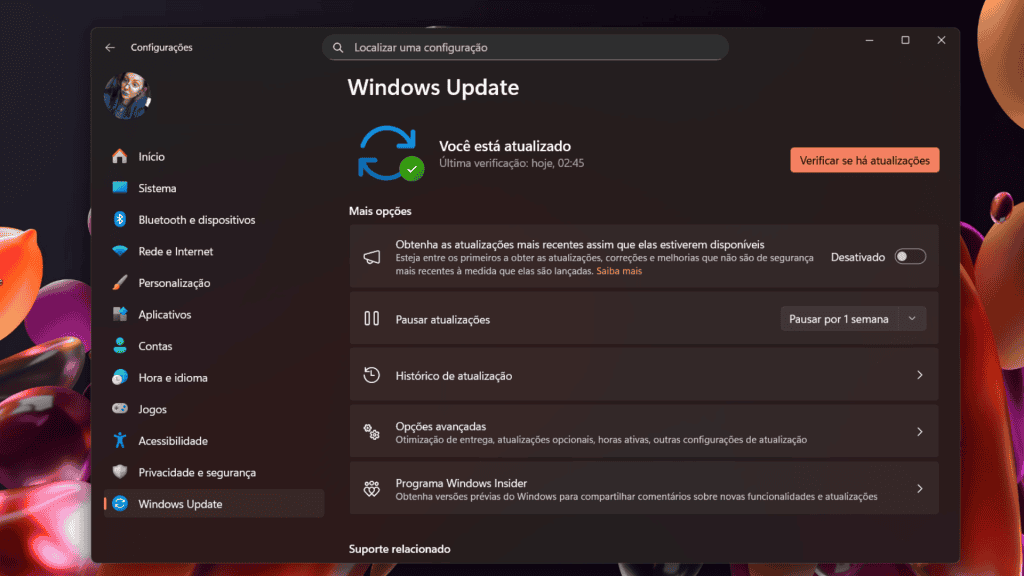
Pode parecer chato, mas manter seu computador atualizado é importante, principalmente por motivos de segurança, mas também pode adicionar novos recursos ao seu PC.
Essas atualizações podem conter muitas correções de bugs de software, atualizações de drivers, patches de vulnerabilidades e, às vezes, novos recursos. Você pode perder todas essas atualizações se não verificar se há atualizações disponíveis.
Acesse Configurações > Windows Update e instale todas as atualizações pendentes. Continue executando o Windows Update até que não haja mais atualizações disponíveis. Isso geralmente leva pelo menos duas atualizações com reinicializações entre elas.
Leia mais:
- Como instalar Windows 11 sem conta Microsoft
- 8 recursos do Windows 11 que nunca deveriam ter sido adicionados
- 5 dicas para reduzir lentidão no PC com Windows 11
4. Habilite a Proteção do Sistema para criar pontos de restauração
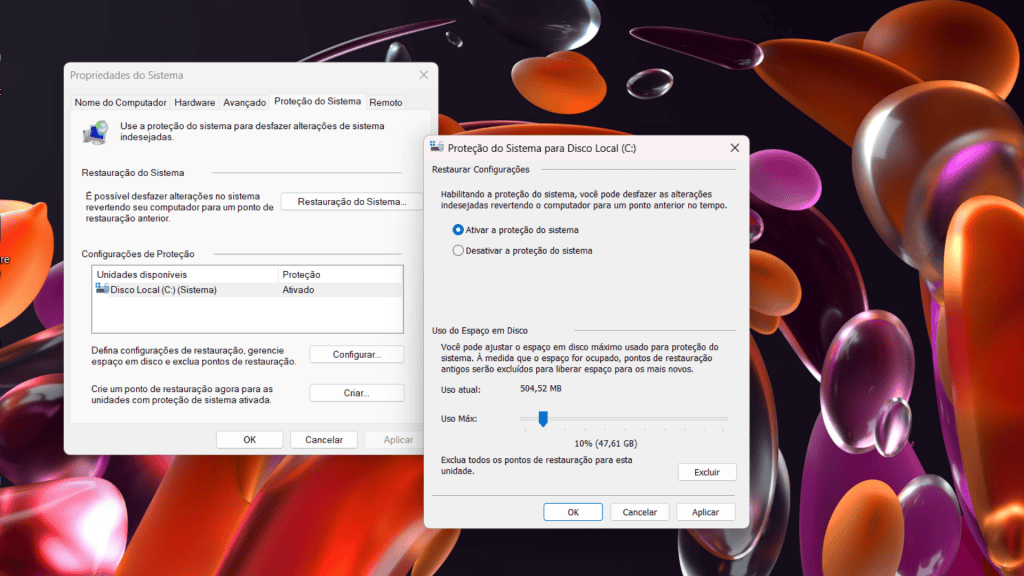
A Proteção do Sistema é uma funcionalidade do Windows que cria pontos de restauração do sistema, permitindo reverter o PC para um estado anterior caso algo dê errado, como uma atualização de driver que afeta o áudio ou uma instalação de programa que corrompe arquivos do sistema.
Essa ferramenta é desativada por padrão para economizar espaço, especialmente em dispositivos com menor armazenamento. Para ativá-la, use a Barra de Tarefas para pesquisar por “Exibir configurações avançadas do sistema” e, na janela de Propriedades do Sistema, clique na aba “Proteção do Sistema”.
Selecione o disco do sistema (geralmente C:), clique em “Configurar” e marque a opção “Ativar proteção do sistema”, definindo o uso de 5-10% do espaço do disco para armazenar pontos de restauração. Depois, clique em “Aplicar” para salvar as alterações.
Para criar o primeiro ponto de restauração, clique em “Criar”, dê um nome ao ponto e clique novamente em “Criar”. Isso cria um ponto manual, mas você também pode configurar a criação automática de pontos.
5. Altere as configurações de energia
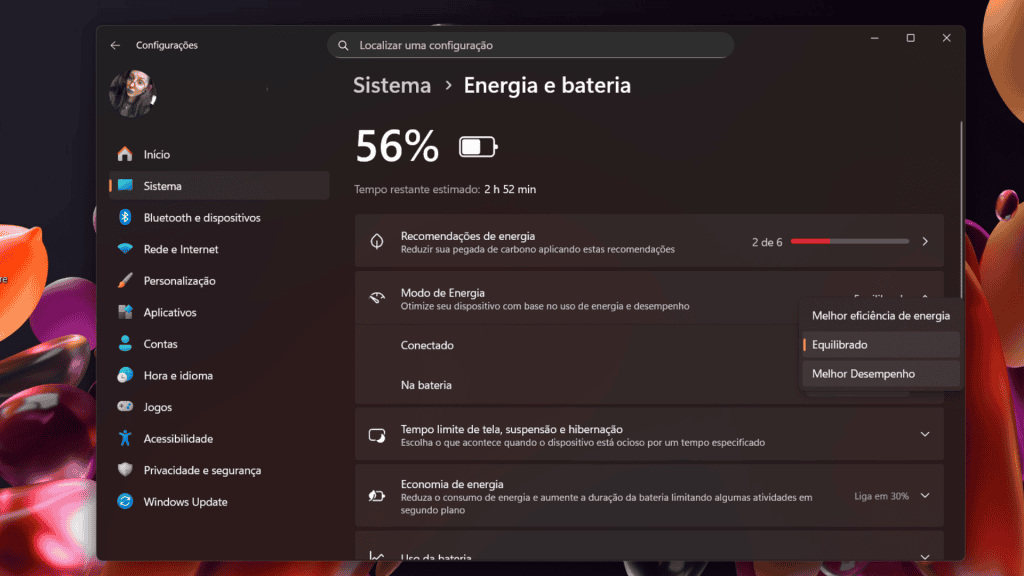
Para obter o melhor desempenho do seu notebook ou computador, é importante ajustar as configurações de energia do Windows 11. As configurações padrão de energia do Windows geralmente são muito restritivas para aqueles que desejam que seu sistema funcione da maneira mais eficiente possível.
O Windows normalmente usa o modo Equilibrado como padrão, o que limita a CPU e outros componentes para economizar energia. Para personalizar o modo, vá para Configurações > Sistema > Energia e bateria e expanda a seção Modo de energia.
Para desktops e laptops quando conectados, mude para Melhor desempenho — que de fato usa mais energia, mas deixa o sistema visivelmente mais rápido. Para laptops com bateria, você pode manter o modo Equilibrado ou até mesmo Melhor eficiência de energia, dependendo de suas necessidades.
6. Revise as configurações de privacidade
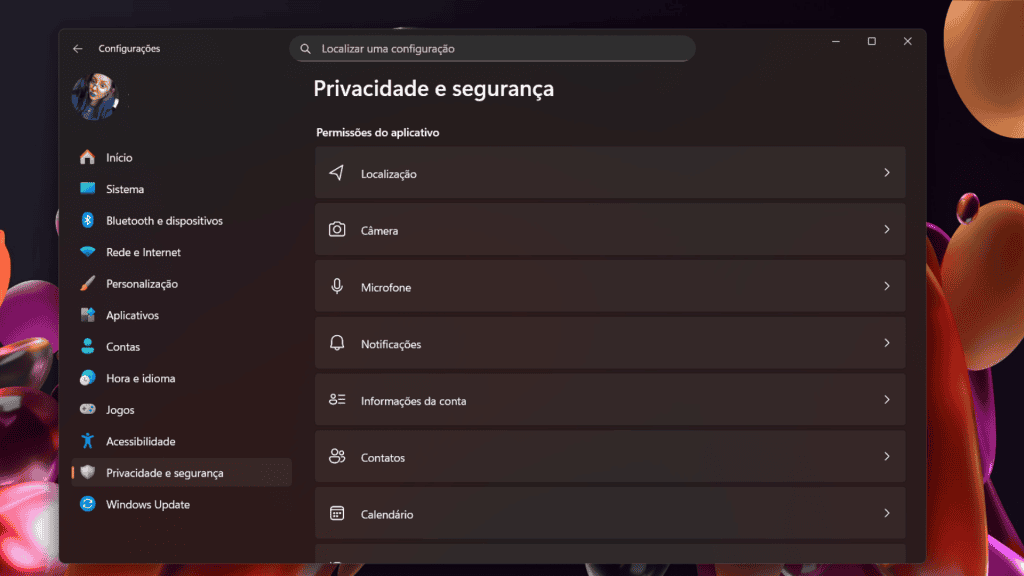
Depois de concluir a instalação do Windows 11, verifique suas configurações de privacidade. É importante dedicar algum tempo para revisar o que está sendo compartilhado, e todas as configurações que não se aplicam a você, ou que você não deseja compartilhar, devem ser desativadas.
Não se esqueça de que as configurações de privacidade padrão da Microsoft são excessivamente generosas com a coleta de dados, já que uma nova instalação opta por praticamente tudo, desde experiências personalizadas até rastreamento de ID de publicidade e muito mais. Embora alguns desses dados ajudem a melhorar o Windows, talvez você queira reduzir o quanto quer compartilhar com a empresa.
Acesse Configurações > Privacidade e segurança e analise com calma cada seção. Não se esqueça das permissões dos aplicativos, incluindo câmera, microfone e localização, pois você deve revisar quais aplicativos têm acesso a quais recursos.
7. Desinstale aplicativos desnecessários
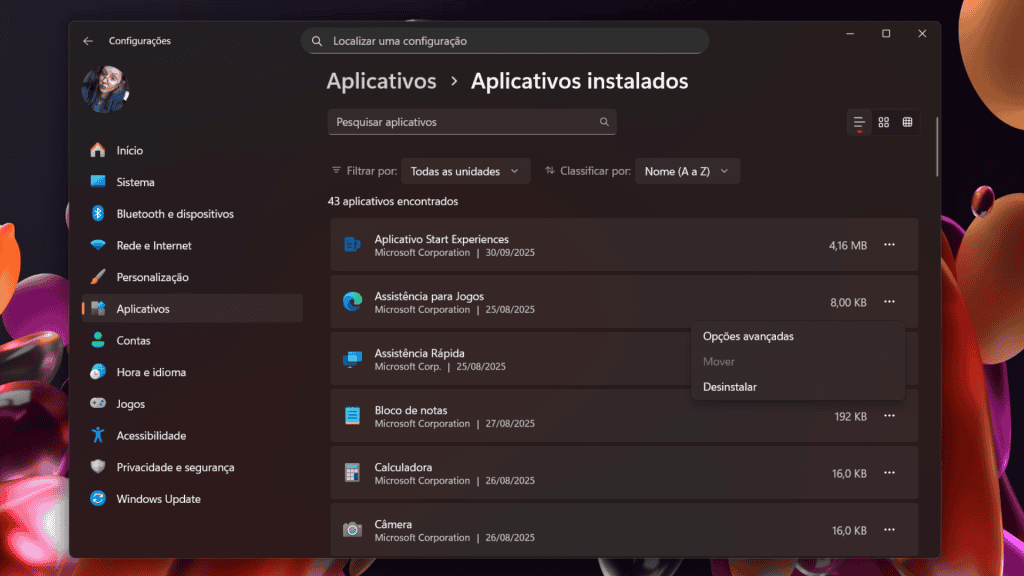
Os PCs com Windows geralmente vêm com muitos aplicativos pré-instalados. Isso porque, além de vender softwares, o Windows ganha dinheiro adicionando novos aplicativos ao menu Iniciar a cada nova instalação. Portanto, mesmo que você não os tenha adicionado ou nem os queira, é possível encontrar programas de terceiros instalados em seu computador.
Isso pode ser irritante, especialmente para usuários novatos que não sabem da presença de bloatware em seus computadores – e o quanto eles consomem de armazenamento. A boa notícia é que é fácil removê-los com apenas alguns cliques, tornando-os menos incômodos.
Vá para Configurações > Aplicativos > Aplicativos Instalados, clique com o botão direito do mouse no software indesejado e selecione Desinstalar no menu que aparece. Em seguida, confirme sua seleção e repita o processo para cada programa.
Estes são apenas alguns exemplos de como você pode começar e o que deve fazer após instalar o Windows 11, transformando-o em um sistema seguro e devidamente configurado. Assim, você evita possíveis problemas, como a perda de acesso a arquivos criptografados, desfruta de um melhor desempenho e fica tranquilo sabendo que seu sistema pode se recuperar de problemas.
O post 7 coisas para fazer após instalar o Windows 11 no PC apareceu primeiro em Olhar Digital.
Powered by WPeMatico


Na noite desta segunda-feira (2), a Câmara dos Deputados aprovou projeto de lei que libera vendas de medicamentos em supermercados. No ano passado, o Senado já havia aprovado a propositura e, agora, ela segue para sanção do presidente Luiz Inácio Lula da Silva.
Horas antes, os deputados aprovaram a tramitação acelerada da proposta para ainda nesta segunda, a partir de requerimento de urgência. Isso fez com que o projeto fosse votado diretamente pelo plenário da Câmara e não passasse por comissões temáticas que fariam análise detalhada e técnica.
Como é o projeto que permite venda de medicamentos em supermercados
- A demanda era pedida pelo setor há bastante tempo;
- No texto, consta que os medicamentos, para serem vendidos em supermercados, devem ter separação clara dos demais produtos, precisando ficar em gôndolas diferentes das comuns;
- “É permitida a instalação de farmácia ou drogaria na área de venda de supermercados, desde que em ambiente físico delimitado, segregado e exclusivo para a atividade farmacêutica, independente dos demais setores do supermercado”, propõe o projeto;
- Em nota, o presidente do Conselho Federal de Farmácia (FFF), Walter da Silva Jorge João, disse que “o texto aprovado reduz danos, mantendo as exigências sanitárias já previstas no Senado e atende aos pontos centrais defendidos pelo Conselho Federal de Farmácia (CFF)”.
Contudo, vale frisar: será obrigatória a presença de farmacêuticos durante todo o horário de funcionamento da farmácia ou drogaria que for instalada nas áreas de vendas de supermercados brasileiros.
Além disso, medicamentos de uso controlado (que necessitam de receita médica para serem liberados) só poderão ser entregues aos clientes após o pagamento.

Leia mais:
- 5 apps para você não esquecer de tomar remédios
- Antibióticos: veja cinco dicas para não errar o uso do medicamento
- 10 medicamentos que gestantes NÃO podem tomar
Opiniões divididas
O plenário da Câmara não votou de forma unânime. Por exemplo: enquanto o deputado Hildo Rocha (MDP/PA) defendeu a proposta — “É como se fosse uma farmácia dentro do supermercado. É uma decisão pró-consumidor porque a tendência é aumentar a concorrência e o preço diminuir” —, alguns que estão do lado do governo divergem entre si (inclusive).
Um deles é a deputada Maria do Rosário (PT/RS), que criticou a proposta. “Farmácia e medicamento é equipamento de saúde. O supermercado não pode virar farmácia, porque estamos incentivando a cultura da automedicação“, afirmou.
O post Câmara aprova venda de medicamentos em supermercados apareceu primeiro em Olhar Digital.
Powered by WPeMatico

Encontrar um refúgio em meio à rotina agitada é essencial para manter a saúde mental em dia. Os doramas de cura na Netflix surgem como uma alternativa reconfortante, oferecendo narrativas leves que priorizam o bem-estar e as conexões humanas. Essas histórias funcionam como um verdadeiro abraço, proporcionando momentos de relaxamento profundo para quem busca leveza no cotidiano.
Por que os doramas de cura na Netflix são tão populares?
De acordo com um artigo publicado no Netflix Tudum, esse gênero foca em personagens comuns enfrentando dilemas universais com gentileza e muita empatia. Ao contrário das tramas intensas de suspense, aqui o objetivo é celebrar as pequenas vitórias da vida e a força dos laços comunitários.
A estética visual dessas produções costuma ser extremamente relaxante, utilizando cores pastéis e cenários litorâneos que transmitem paz imediata ao espectador. Essa combinação de roteiro sensível e fotografia impecável cria uma atmosfera de segurança emocional ideal para descompressão após um dia cansativo.
Uma dentista da cidade grande encontra paz e novas perspectivas em uma charmosa vila de pescadores.
A jornada emocionante de uma advogada brilhante no espectro autista que conquista todos ao seu redor.
Uma história doce sobre superação, família e a descoberta da felicidade em momentos inesperados.
Quais são os elementos principais desse gênero?
O roteiro dos “healing dramas” geralmente evita conflitos mirabolantes ou vilões maquiavélicos, focando no desenvolvimento pessoal e no suporte mútuo entre os amigos. Essa estrutura narrativa linear permite que quem assiste consiga relaxar sem a tensão constante de reviravoltas traumáticas ou tragédias desnecessárias.
A trilha sonora é outro ponto fundamental, sendo composta por melodias suaves e instrumentais que ajudam a baixar os níveis de cortisol durante a exibição. O ritmo mais lento de edição convida à contemplação, fazendo com que o público aprecie cada diálogo e cada lição de vida apresentada na tela.
- Ausência de antagonistas cruéis ou situações de violência extrema.
- Foco em lições de vida sobre gratidão, perdão e resiliência.
- Ambientação em locais tranquilos que valorizam a natureza e o silêncio.
- Diálogos profundos que incentivam a reflexão sobre saúde mental.

Como os doramas de cura na Netflix ajudam no estresse?
O ato de assistir a episódios que transmitem segurança psicológica permite que o cérebro entre em um estado de repouso, diminuindo a ansiedade acumulada. Ao ver personagens superando problemas cotidianos com paciência, o espectador acaba internalizando uma postura mais calma perante as próprias dificuldades reais.
A identificação com dilemas humanos simples gera um sentimento de esperança que se reflete positivamente no humor do indivíduo no dia seguinte. Essas séries não são apenas entretenimento, elas servem como uma ferramenta de cuidado pessoal que utiliza o lúdico para promover o equilíbrio emocional.
| Título da Série | Foco de Cura | Nível de Leveza |
|---|---|---|
| Our Blues | Curas Familiares | Alto |
| Navillera | Sonhos e Velhice | Máximo |
| Daily Dose of Sunshine | Saúde Mental | Moderado |
Quais séries são ideais para começar hoje?
Se você procura algo que pareça um domingo ensolarado, Hometown Cha-Cha-Cha é a escolha perfeita para entender o valor da simplicidade. A série explora como a vida em comunidade pode curar feridas antigas através do apoio mútuo e do respeito pelas diferenças individuais.
Para quem prefere uma trama com toques de superação profissional, Uma Advogada Extraordinária oferece uma visão sensível e inspiradora. A série celebra a neurodiversidade e mostra que o sucesso pode ser alcançado com empatia, inteligência emocional e uma boa dose de coragem para ser autêntico.
Onde encontrar as melhores histórias de conforto?
O catálogo atual da plataforma oferece uma curadoria diversificada que atende desde quem prefere romances bucólicos até quem busca dramas de superação. Basta explorar a categoria de dramas coreanos para notar a vasta oferta de títulos que priorizam a ternura e o crescimento dos personagens.
Investir tempo nessas produções é garantir uma pausa produtiva em um mundo cada vez mais acelerado e barulhento. Permita-se ser cativado por essas histórias que não exigem nada além da sua atenção plena e, em troca, oferecem um conforto genuíno para a alma e para o coração.
Leia mais:
- k-drama – Olhar Digital
- 12 melhores doramas do Amazon Prime Video para assistir em 2024
- Dorama: O que é, quais são os melhores e onde assistir – Olhar Digital
O post Os doramas de cura que funcionam como um abraço e vão deixar o seu dia muito melhor apareceu primeiro em Olhar Digital.
Powered by WPeMatico

Por Bruno Capozzi, editor executivo do Olhar Digital
Parte da comunidade do Olhar Digital já me conhece porque, de vez em quando, eu apresento o Olhar Digital News – nossa live diária. Também produzo matérias daqui de Dubai, onde eu moro.
Como Dubai às vezes aparece na programação do Olhar Digital, resolvi escrever este relato — hoje não para falar de ciência e tecnologia, mas para compartilhar como foi o sábado de escalada de tensão aqui no Oriente Médio.
A gente já acordou com as notícias envolvendo Estados Unidos e Irã. No horário de Brasília, era madrugada; aqui em Dubai já era manhã – estamos sete horas à frente.
Por volta de uma da tarde (hora local), a tensão chegou de fato aos Emirados Árabes Unidos. Começamos a ouvir os primeiros estrondos — um barulho forte, com janelas tremendo. Não é algo comum por aqui. Eu nunca tinha ouvido um míssil. Então, a ficha só caiu pelo contexto das notícias e pelo que vinha sendo reportado ao longo do dia.
Esses estrondos se repetiram em ondas ao longo da tarde e seguiram acontecendo até a madrugada. Eu escrevi este relato por volta de cinco da manhã, no horário de Dubai, e até pouco antes ainda era possível ouvir novos barulhos, relacionados a interceptações.
Segundo o balanço mais recente divulgado pelas autoridades locais, foram 137 mísseis e 209 drones interceptados.
Pouco depois dos primeiros estrondos, o governo confirmou oficialmente que se tratava da interceptação de mísseis e informou a morte de uma pessoa em Abu Dhabi, causada pelos destroços de mísseis abatidos.
Mais tarde, houve a confirmação de outra morte, dessa vez no aeroporto de Abu Dhabi, após um ataque iraniano. As autoridades também comunicaram que pessoas ficaram feridas em incidentes no aeroporto de Dubai e em um hotel na região de Palm Jumeirah, uma área turística e nobre da cidade.
Antes, voltando para o começo da tarde, o governo anunciou o fechamento do espaço aéreo dos Emirados Árabes Unidos. E, quando se fala em fechar o espaço aéreo de Dubai e Abu Dhabi, estamos falando de dois dos maiores hubs de aviação do mundo. As consequências não ficam restritas ao Oriente Médio: há um efeito em cascata no mundo todo, porque muitos voos não apenas chegam aos Emirados, como também passam por aqui em conexões para países da Ásia e até para a Austrália. Foi, portanto, um dia de transtornos para a aviação global.
Eu moro na região de Dubai Marina, um bairro muito movimentado e turístico, com muitos prédios residenciais e comerciais — além de uma área financeira importante. Aqui, ouvimos dezenas de estrondos ao longo do dia, com sensação de vibração e janelas mexendo. Você pode imaginar a apreensão.
No vídeo a seguir, dá para ouvir estrondos e ver o que parece ser um míssil no céu.
Depois das interceptações, a gente via fumaça no céu, como mostra a foto a seguir:
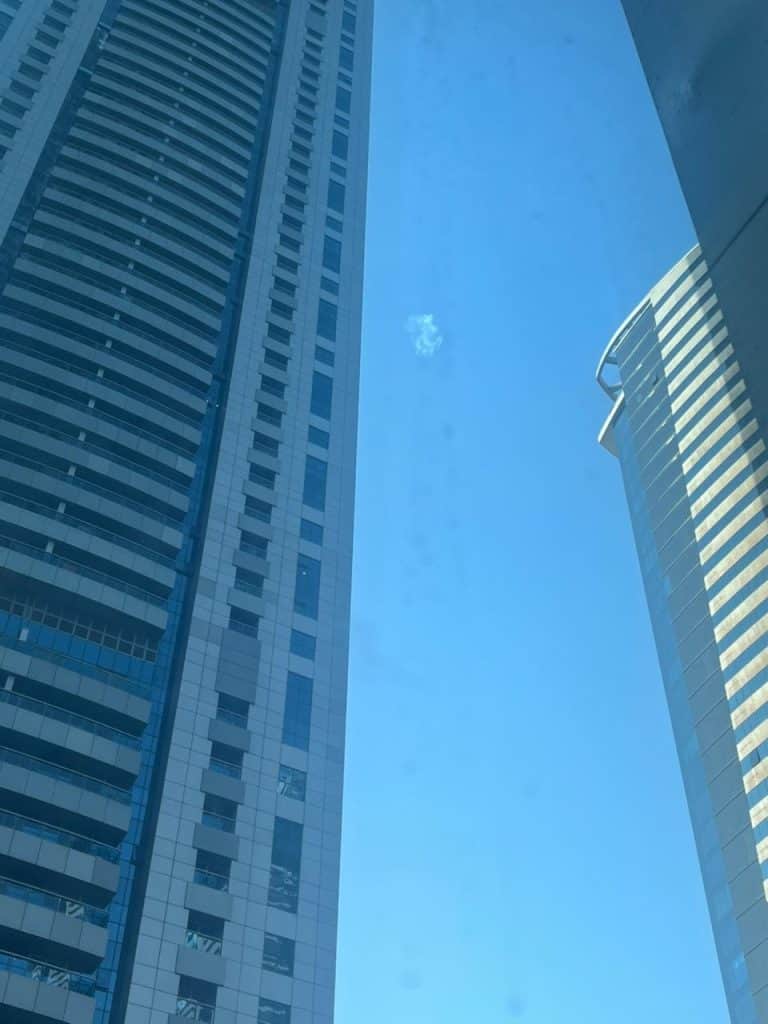
Apesar disso, do ponto de vista do funcionamento da cidade, não houve grandes restrições. Não foi decretado toque de recolher. Serviços continuaram operando normalmente. Agora mesmo enquanto escrevo, da minha janela, vejo um mercado e uma farmácia 24h.
Essa é a ambiguidade do dia: um clima de tensão muito forte, mas com sinais de normalidade na rotina — se é que dá para chamar assim.
Instituições de ensino privadas em Dubai passarão ao ensino à distância até quarta-feira, 4 de março, como medida de precaução.
O governo também enviou alertas. Primeiro, um SMS dizendo que a situação estava sob controle, mas orientando a população a buscar locais seguros. Depois, veio um alerta mais incisivo, semelhante aos alarmes de Defesa Civil no Brasil, em que o celular apita e o aviso toma a tela. A orientação era clara: procurar um lugar seguro, ficar em prédios considerados seguros e longe de janelas.
Ao longo do dia, as autoridades locais também informaram que mantinham reuniões com países vizinhos. Nos comunicados oficiais, a linha adotada foi a de buscar diálogo e saídas diplomáticas, condenando os ataques, mas afirmando ter o direito de responder para defender a soberania nacional.
Aqui entra um contexto importante: os Emirados Árabes Unidos costumam ser vistos como uma “bolha” no Oriente Médio. Em Dubai, estima-se que cerca de 80% da população seja estrangeira. É um país que depende muito dessa estabilidade — tanto por segurança quanto por economia — e, muito por isso, em momentos de escalada regional, o comportamento do governo costuma ser mais voltado à diplomacia.
Eu também faço parte de grupos de brasileiros aqui e, ao longo do dia, as pessoas foram trocando informações, compartilhando comunicados e orientações oficiais. O clima foi, sem dúvida, de muita apreensão.
Agradeço muito pela atenção. Espero que, na próxima vez que eu apresentar o Olhar Digital News direto de Dubai, a situação já esteja melhor. De qualquer forma, a gente volta com informações a qualquer momento.
O post Jornalista do Olhar Digital descreve sábado de tensão em Dubai apareceu primeiro em Olhar Digital.
Powered by WPeMatico


Bancos Globais Adotam Home Office no Oriente Médio em Meio À Escalada de Tensões

Câmara aprova venda de medicamentos em supermercados

Os doramas de cura que funcionam como um abraço e vão deixar o seu dia muito melhor
100 Horas Diante das Telas? 3 Ações para Proteger Sua Saúde no Trabalho

Obesidade está por trás de 10% das mortes por infecção no mundo – saiba o porquê

Eleições 2024: quem são os pré-candidatos a prefeito de SFI; Confira
Sexo em banheiro público, embaixo do viaduto e chifruda: Simaria conta tudo

Advogados ganham liminar que garante licença maternidade remunerada para mãe não gestante em união homoafetiva

Domingo de Páscoa celebra a ressurreição de Jesus Cristo

Luciano Huck anuncia morte de um dos participantes de quadro do Domingão

 Cidades1 semana atrás
Campos: aprovados no concurso do PSF/2008 são convocados para entrega de documentos e exames
- Saúde1 semana atrás
Municípios fluminenses começam a receber vacina contra a dengue
- Esporte1 semana atrás
Flu e Fla derrotam adversários e obtêm vantagem por vaga na final do Carioca
- Cidades1 semana atrás
SJB inicia licitação de estudos para conter avanço do mar em Atafona e no Açu
- Tecnologia1 semana atrás
O novo filme espacial de Ryan Gosling que promete superar o sucesso de Interestelar
- Tecnologia1 semana atrás
Dengue: SP antecipa entrega de milhões de doses de vacina do Butantan
- Negócios1 semana atrás
ADP Nomeia Novo VP Sênior e Gerente Geral para a América Latina
- Geral1 semana atrás
PRF: quase 44% das mortes nas estradas envolvem veículos de carga


