
Tecnologia
7 coisas para fazer após instalar o Windows 11 no PC


Após a formatação ou instalação do Windows 11, muitos usuários acreditam que o trabalho está concluído, mas, na verdade, é só o começo. Para evitar problemas como lentidão, falhas de segurança e até riscos de invasões, é essencial realizar ajustes importantes.
É comum que usuários acabem ignorando essas configurações iniciais e, mais tarde, enfrentem dificuldades além da lentidão, como funcionalidades desativadas. Por isso, o Olhar Digital compilou as principais ações a serem tomadas logo após a instalação para otimizar a experiência.
7 ações para garantir boa eficiência e proteção no PC após instalar o Windows 11
Instalar ou resetar um PC com Windows 11 pode parecer simples, mas é importante entender que as configurações padrão da Microsoft nem sempre são as ideais. Embora o sistema traga diversas melhorias, como a nova barra de tarefas e o menu Iniciar, essas alterações exigem ajustes personalizados.
Realizar as configurações corretas logo no início garante mais desempenho, segurança e evita surpresas desagradáveis, como o bloqueio de recursos essenciais. Confira abaixo quais ações tomar para aprimorar a eficiência do Windows 11.
1. Desative serviços indesejados na inicialização
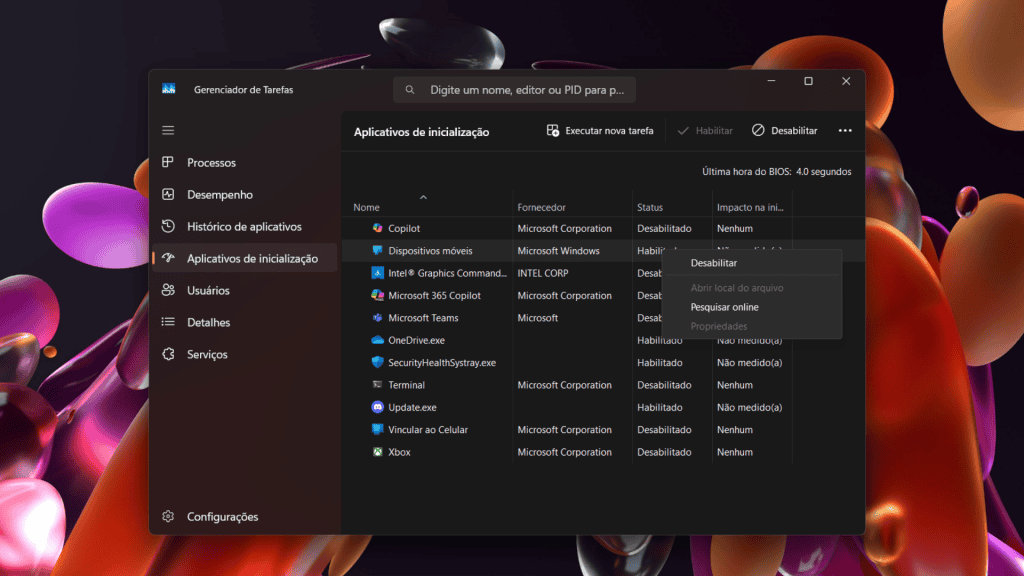
A Microsoft sempre incentiva seus usuários a usar seus programas, o que faz com que a maioria dos serviços seja mantida ativada durante a inicialização. Entretanto, isso pode impactar o desempenho do PC, visto que ele executa serviços indesejados ou desnecessários, consumindo mais recursos sem motivo.
Deste modo, a solução do problema é desativar os serviços indesejados na inicialização. Para isso, basta abrir o Gerenciador de Tarefas. Na seção “Aplicativos de iniciação”, escolha os programas que você considera desnecessário na inicialização. Clique com o botão direito em cima destes programas e selecione “desabilitar”.

Entre os principais serviços Microsoft que não precisam ser inicializados junto com o PC estão o Microsoft To Do, o Microsoft Teams, os Serviços do aplicativo Xbox e a Cortana.
2. Faça backup da sua chave de recuperação do BitLocker
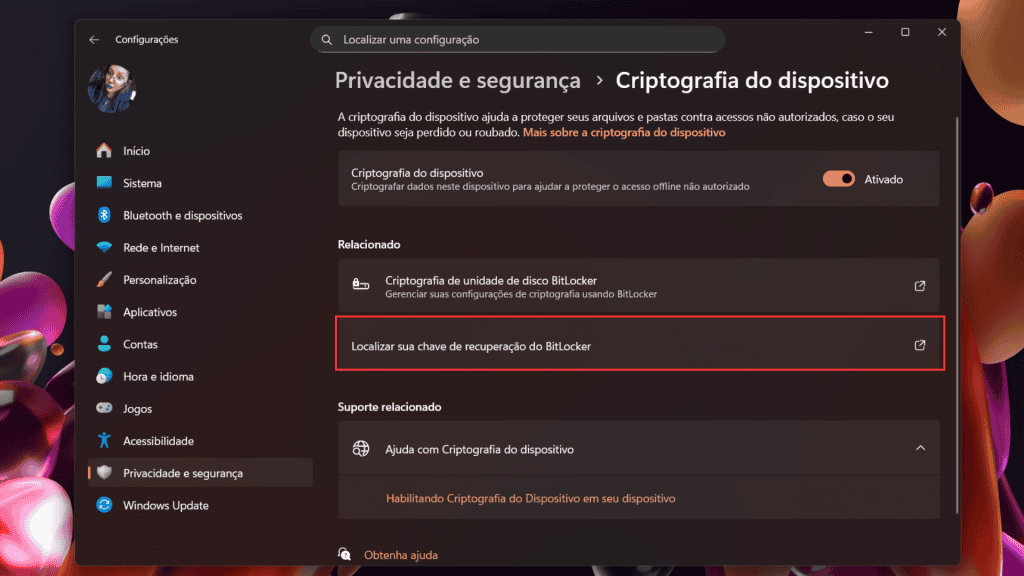
Embora a criptografia automática seja ótima para a segurança, há uma desvantagem: a Microsoft armazena sua chave de recuperação na nuvem, o que pode não ficar claro para todos os usuários durante a configuração. Se posteriormente o seu sistema travar, tiver problemas de inicialização ou passar por alterações significativas de hardware, o Windows exigirá essa chave de 48 dígitos para desbloquear seus arquivos.
Você pode fazer login com sua conta da Microsoft normalmente para recuperar a chave. No entanto, se você não conseguir acessar sua conta, seja porque esqueceu a senha ou porque sua conta foi comprometida, você precisará de um backup. Sem a chave de recuperação BitLocker, seus dados serão perdidos para sempre.
Para localizar e fazer o backup dessa chave antes que surjam problemas, acesse sua conta da Microsoft online e vá para Dispositivos > Gerenciar chaves do BitLocker. Você terá acesso a uma relação de chaves de recuperação vinculadas aos seus dispositivos. Caso precise de ajuda para encontrar essa chave, abra Configurações > Privacidade e segurança > Criptografia do dispositivo > Localizar sua chave de recuperação BitLocker.
Cada chave possui um ID que corresponde ao que o computador mostra quando solicita a chave. A principal sugestão é que você imprima essa chave e a guarde em um local seguro ou a salve em uma unidade USB mantida separada do computador.
3. Atualize o Windows e instale os drivers mais recentes
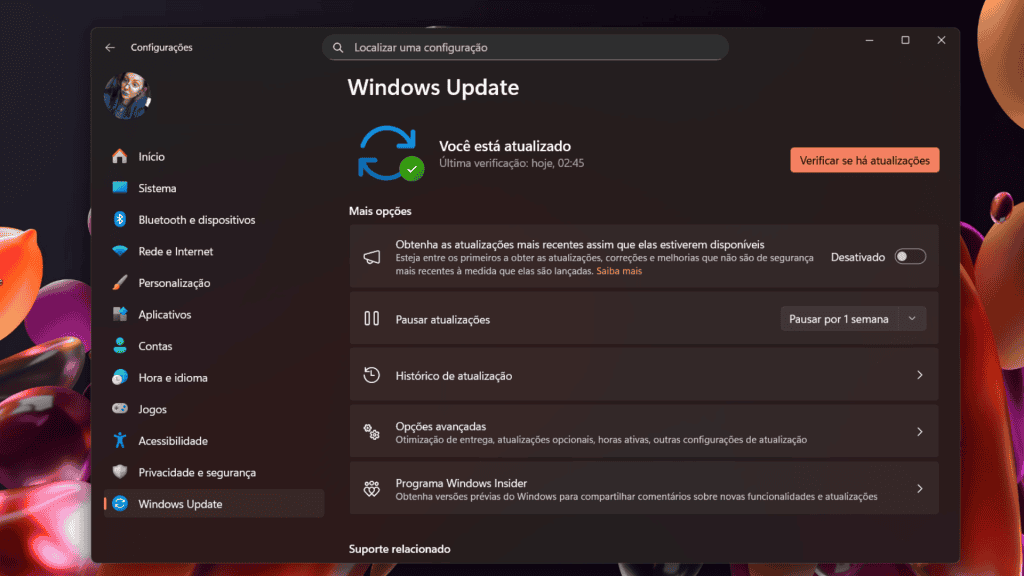
Pode parecer chato, mas manter seu computador atualizado é importante, principalmente por motivos de segurança, mas também pode adicionar novos recursos ao seu PC.
Essas atualizações podem conter muitas correções de bugs de software, atualizações de drivers, patches de vulnerabilidades e, às vezes, novos recursos. Você pode perder todas essas atualizações se não verificar se há atualizações disponíveis.
Acesse Configurações > Windows Update e instale todas as atualizações pendentes. Continue executando o Windows Update até que não haja mais atualizações disponíveis. Isso geralmente leva pelo menos duas atualizações com reinicializações entre elas.
Leia mais:
- Como instalar Windows 11 sem conta Microsoft
- 8 recursos do Windows 11 que nunca deveriam ter sido adicionados
- 5 dicas para reduzir lentidão no PC com Windows 11
4. Habilite a Proteção do Sistema para criar pontos de restauração
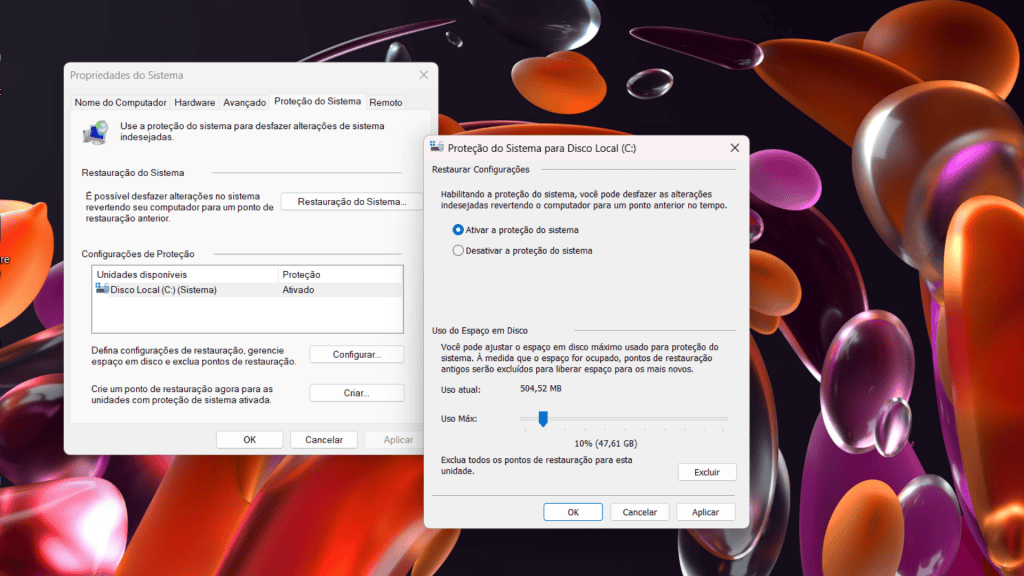
A Proteção do Sistema é uma funcionalidade do Windows que cria pontos de restauração do sistema, permitindo reverter o PC para um estado anterior caso algo dê errado, como uma atualização de driver que afeta o áudio ou uma instalação de programa que corrompe arquivos do sistema.
Essa ferramenta é desativada por padrão para economizar espaço, especialmente em dispositivos com menor armazenamento. Para ativá-la, use a Barra de Tarefas para pesquisar por “Exibir configurações avançadas do sistema” e, na janela de Propriedades do Sistema, clique na aba “Proteção do Sistema”.
Selecione o disco do sistema (geralmente C:), clique em “Configurar” e marque a opção “Ativar proteção do sistema”, definindo o uso de 5-10% do espaço do disco para armazenar pontos de restauração. Depois, clique em “Aplicar” para salvar as alterações.
Para criar o primeiro ponto de restauração, clique em “Criar”, dê um nome ao ponto e clique novamente em “Criar”. Isso cria um ponto manual, mas você também pode configurar a criação automática de pontos.
5. Altere as configurações de energia
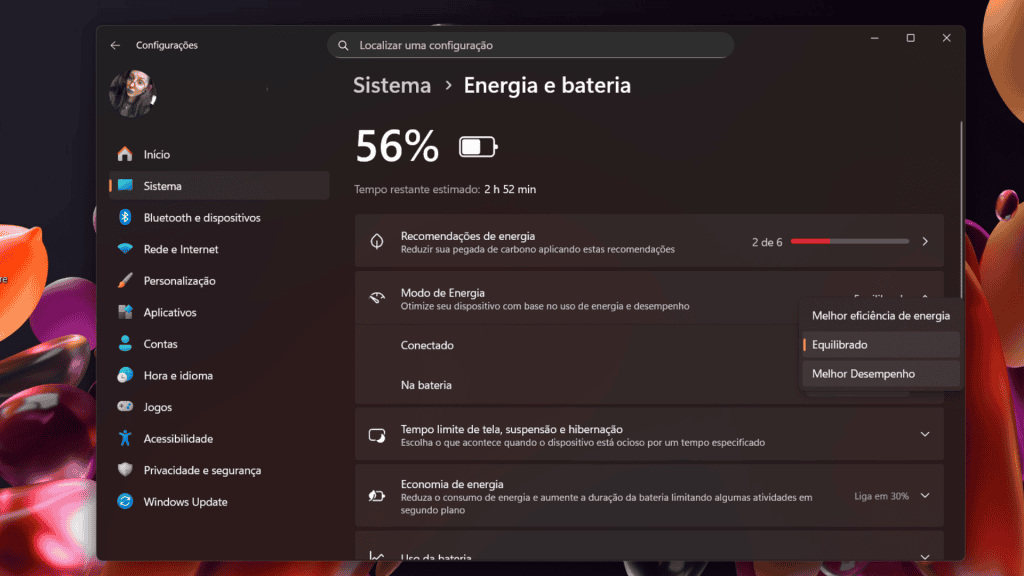
Para obter o melhor desempenho do seu notebook ou computador, é importante ajustar as configurações de energia do Windows 11. As configurações padrão de energia do Windows geralmente são muito restritivas para aqueles que desejam que seu sistema funcione da maneira mais eficiente possível.
O Windows normalmente usa o modo Equilibrado como padrão, o que limita a CPU e outros componentes para economizar energia. Para personalizar o modo, vá para Configurações > Sistema > Energia e bateria e expanda a seção Modo de energia.
Para desktops e laptops quando conectados, mude para Melhor desempenho — que de fato usa mais energia, mas deixa o sistema visivelmente mais rápido. Para laptops com bateria, você pode manter o modo Equilibrado ou até mesmo Melhor eficiência de energia, dependendo de suas necessidades.
6. Revise as configurações de privacidade
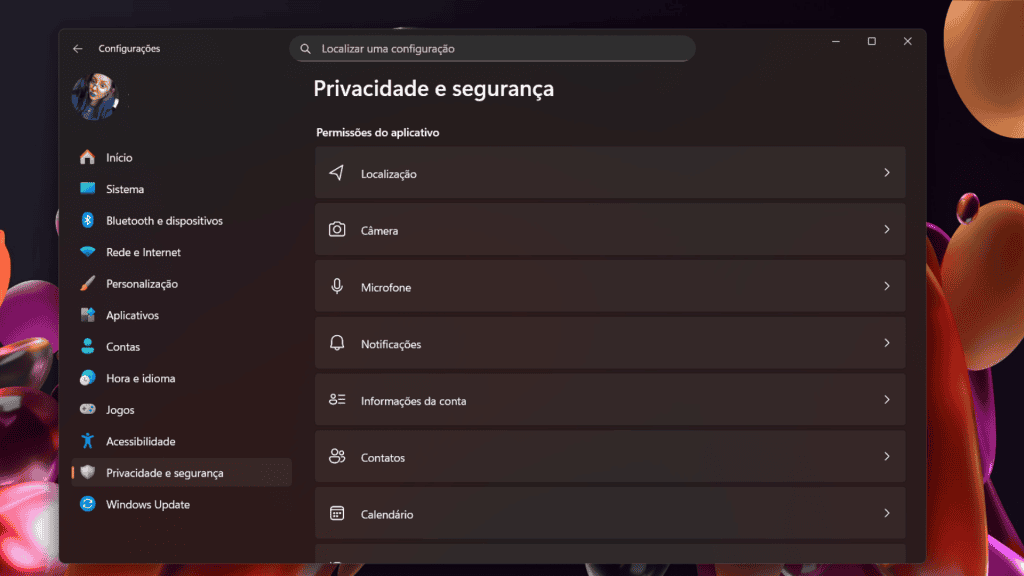
Depois de concluir a instalação do Windows 11, verifique suas configurações de privacidade. É importante dedicar algum tempo para revisar o que está sendo compartilhado, e todas as configurações que não se aplicam a você, ou que você não deseja compartilhar, devem ser desativadas.
Não se esqueça de que as configurações de privacidade padrão da Microsoft são excessivamente generosas com a coleta de dados, já que uma nova instalação opta por praticamente tudo, desde experiências personalizadas até rastreamento de ID de publicidade e muito mais. Embora alguns desses dados ajudem a melhorar o Windows, talvez você queira reduzir o quanto quer compartilhar com a empresa.
Acesse Configurações > Privacidade e segurança e analise com calma cada seção. Não se esqueça das permissões dos aplicativos, incluindo câmera, microfone e localização, pois você deve revisar quais aplicativos têm acesso a quais recursos.
7. Desinstale aplicativos desnecessários
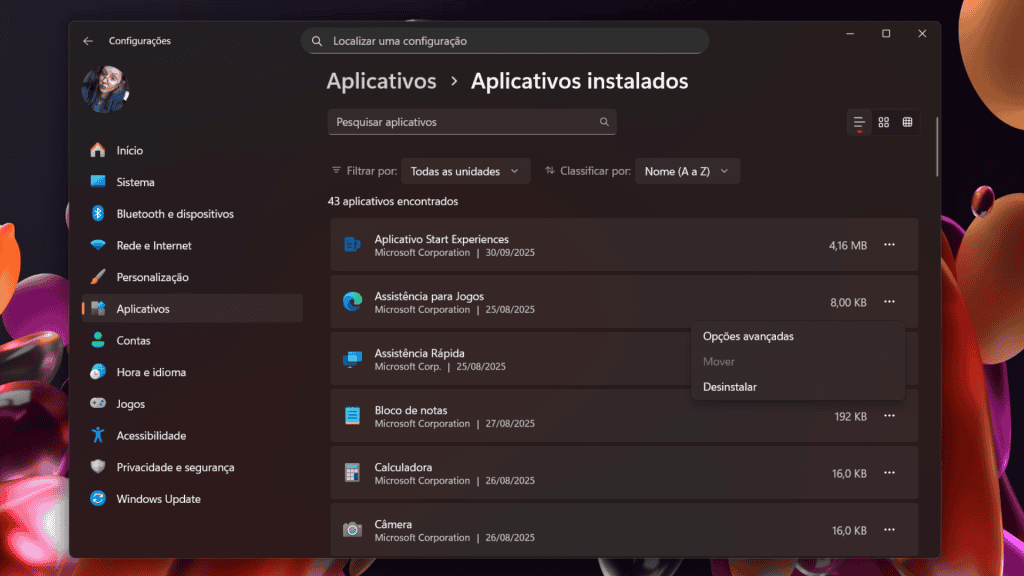
Os PCs com Windows geralmente vêm com muitos aplicativos pré-instalados. Isso porque, além de vender softwares, o Windows ganha dinheiro adicionando novos aplicativos ao menu Iniciar a cada nova instalação. Portanto, mesmo que você não os tenha adicionado ou nem os queira, é possível encontrar programas de terceiros instalados em seu computador.
Isso pode ser irritante, especialmente para usuários novatos que não sabem da presença de bloatware em seus computadores – e o quanto eles consomem de armazenamento. A boa notícia é que é fácil removê-los com apenas alguns cliques, tornando-os menos incômodos.
Vá para Configurações > Aplicativos > Aplicativos Instalados, clique com o botão direito do mouse no software indesejado e selecione Desinstalar no menu que aparece. Em seguida, confirme sua seleção e repita o processo para cada programa.
Estes são apenas alguns exemplos de como você pode começar e o que deve fazer após instalar o Windows 11, transformando-o em um sistema seguro e devidamente configurado. Assim, você evita possíveis problemas, como a perda de acesso a arquivos criptografados, desfruta de um melhor desempenho e fica tranquilo sabendo que seu sistema pode se recuperar de problemas.
O post 7 coisas para fazer após instalar o Windows 11 no PC apareceu primeiro em Olhar Digital.
Powered by WPeMatico

Tecnologia
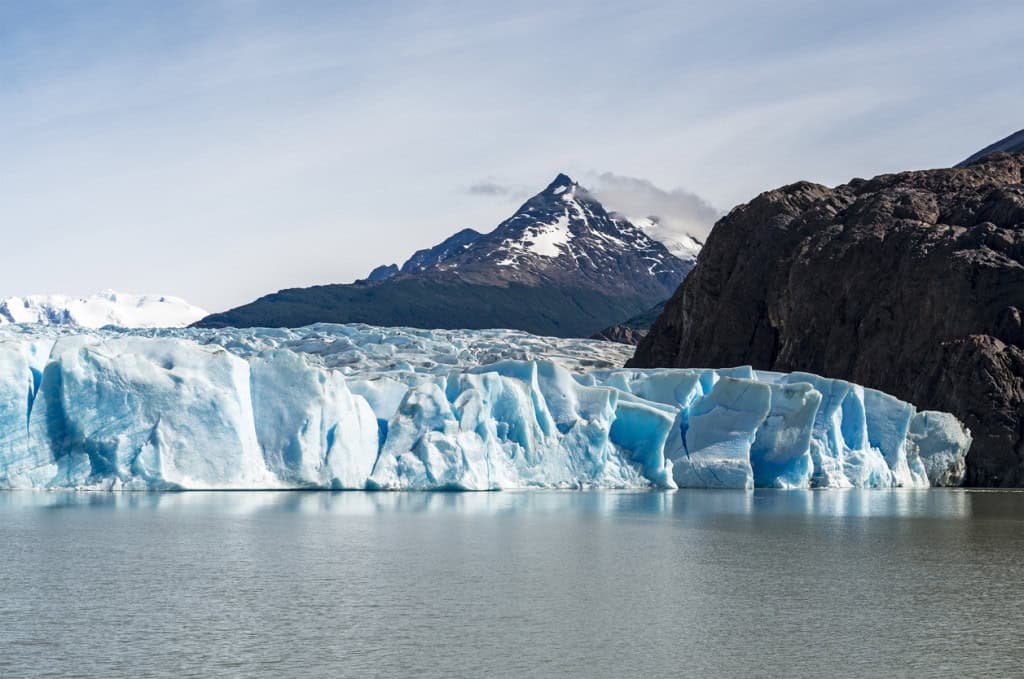
Temporada de derretimento do gelo do Ártico para de aumentar após décadas de avanço, mostra estudo da NASA

O período de derretimento do gelo marinho no Ártico, que vinha se prolongando por décadas, aparentemente se estabilizou desde 2010. A conclusão vem de estudo liderado pela NASA e publicado na revista Communications Earth & Environment, que analisou observações de satélite realizadas entre 1979 e 2023.
De acordo com a pesquisa, a temporada de derretimento do gelo no Ártico atualmente dura cerca de 40 dias a mais do que em 1979. A maior parte desse aumento ocorreu antes de 2010. Desde então, a duração média da temporada permaneceu relativamente estável, embora haja grandes oscilações de um ano para outro.
Os pesquisadores acompanharam quando o gelo marinho começa a derreter na primavera e quando volta a congelar no outono. A análise mostrou que a mudança na duração da temporada ocorreu principalmente porque o congelamento passou a acontecer mais tarde no ano, e não porque o derretimento começou mais cedo na primavera.
“Anteriormente, havia mais desse gelo plurianual que não derretia durante o verão. Agora que o gelo é mais fino e há menos dele, há muito mais variabilidade”, explicou ao Phys.org Linette Boisvert, coautora do estudo e cientista de gelo do Centro de Voos Espaciais Goddard, da NASA.
O que mudou no Ártico
- Para entender a estabilização observada a partir de 2010, a equipe analisou o balanço energético do Ártico — a diferença entre o calor recebido do Sol, da atmosfera e do oceano e a radiação infravermelha emitida de volta para o espaço;
- Durante o período de perda acelerada de gelo nos anos 2000, a redução da cobertura de gelo deixou expostas áreas maiores de água escura do oceano. Essas superfícies absorvem mais luz solar, aumentando a quantidade de energia retida e atrasando o congelamento;
- Atualmente, boa parte do gelo do Ártico é mais jovem e fino do que o gelo plurianual que antes ocupava uma área maior do oceano. Isso faz com que a cobertura seja mais vulnerável às variações na nebulosidade, nas tempestades e nos ventos;
- A partir de 2010, mudanças nos padrões de nuvens reduziram a quantidade de luz solar que chega a algumas regiões do Oceano Ártico. Como consequência, a temporada de derretimento passou a apresentar maior variação entre diferentes anos, mas permaneceu relativamente estável quando analisada em períodos mais longos;
- “Muito mais do que antes, a duração da temporada de derretimento depende dos efeitos atmosféricos. Eles parecem estar desempenhando um papel maior porque o gelo, de modo geral, está mais fino e vulnerável desde o início”, disse Boisvert.
Leia mais:
- Icebergs revelam “novos mundos” no fundo do oceano
- Reconstrução do Ártico? Ciência tem plano para ‘devolver’ o gelo global
- Um “iglu gigante” sem motor vai viajar pelo Ártico — e com cientistas dentro
Estabilização pode ser temporária
Os resultados não significam que as mudanças no clima da Terra tenham deixado de afetar o Ártico. A região continua aquecendo quase quatro vezes mais rápido que a média global, e o gelo marinho restante é consideravelmente mais fino do que era décadas atrás.
O estudo indica, portanto, que o Ártico pode ter entrado em nova fase, na qual os padrões climáticos de cada ano exercem influência maior sobre a duração da temporada de derretimento.
Os pesquisadores alertam, porém, que a aparente estabilização pode ser temporária. Ainda existe gelo espesso durante todo o ano ao norte da Groenlândia e no Arquipélago Ártico Canadense. Caso esse gelo continue a ficar mais fino, uma nova fase de perda acelerada de gelo marinho poderá ocorrer e prolongar novamente a temporada de derretimento.
Por enquanto, os pesquisadores destacam a importância da continuidade das observações por satélite do gelo marinho do Ártico e do balanço energético que controla seu crescimento e derretimento. Ainda não está claro se a estabilização recente representa mudança duradoura na temporada de derretimento ou apenas uma pausa antes de um novo período de transformação acelerada.
O post Temporada de derretimento do gelo do Ártico para de aumentar após décadas de avanço, mostra estudo da NASA apareceu primeiro em Olhar Digital.
Powered by WPeMatico
Tecnologia
Samsung começa a trocar OneDrive pelo Google Fotos e muda como celulares Galaxy sincronizam fotos e vídeos

A Galeria, app da Samsung, começou a receber nova integração com o Google Fotos, que substitui o sistema de backup pelo Microsoft OneDrive. A novidade começou a ser liberada para alguns usuários após atualizações dos aplicativos envolvidos e traz algumas restrições importantes.
A Samsung havia confirmado no início da semana que substituiria a integração de backup com o OneDrive pela sincronização com o Google Fotos. Na ocasião, porém, o recurso ainda não estava disponível. Agora, a novidade começou a ser distribuída.
A atualização do aplicativo Galeria está chegando a alguns usuários após atualizações dos aplicativos Gallery Sync e Samsung Cloud. Segundo o 9to5Google, a versão 15.9.01.7 da Galeria parece ser a responsável por ativar a sincronização, embora outros aplicativos também participem do funcionamento do recurso.
Como funciona a sincronização
- O Google publicou uma página de suporte com mais detalhes sobre o funcionamento da integração entre a Galeria e o Google Fotos;
- Para utilizar o recurso, é necessário ter um dispositivo Samsung com Android 13 ou versão mais recente. Contas do Google Workspace não são compatíveis;
- Também existem limitações sobre o conteúdo sincronizado e sobre alguns recursos do Google Fotos;
- Fotos e vídeos sincronizados a partir da Galeria não funcionarão com Memórias e destaques, álbuns ao vivo ou a ferramenta de pesquisa do Google Photos.
Além disso, a Galeria não exibirá todo o conteúdo armazenado no Google Fotos. O aplicativo mostrará apenas os arquivos que foram sincronizados a partir da Galeria por meio de um dispositivo Samsung. Ou seja, conteúdos que já tenham sido armazenados diretamente no Google Fotos, sem terem passado pela sincronização de um aparelho Samsung, não aparecerão na Galeria.
Leia mais:
- 7 funções que podem mudar a forma de usar os celulares Samsung
- Smartphone Samsung: 8 dicas para deixar seu celular mais rápido
- 4 recursos do Samsung One UI 7 para você testar no smartphone
Como ativar
Caso o aparelho tenha recebido todas as atualizações necessárias, a opção para ativar a sincronização pode ser encontrada na Samsung Gallery em:
Menu > Configurações > Sincronização > Sincronizar fotos e vídeos
A partir daí, o usuário poderá habilitar a integração com o Google Fotos.
A mudança também marca o fim da integração da Galeria com o OneDrive. Para quem ainda utiliza o serviço da Microsoft, a sincronização continuará funcionando até 30 de setembro.
O post Samsung começa a trocar OneDrive pelo Google Fotos e muda como celulares Galaxy sincronizam fotos e vídeos apareceu primeiro em Olhar Digital.
Powered by WPeMatico
Tecnologia
OpenAI prevê “queimar” US$ 280 bilhões até 2030 para financiar expansão da infraestrutura de IA
A OpenAI projeta um fluxo de caixa livre negativo de US$ 278 bilhões (mais de R$ 1,4 trilhão) entre 2026 e 2030, segundo apresentação recente da empresa vista pelo Financial Times. O valor evidencia a dimensão dos recursos necessários para financiar a expansão da infraestrutura de computação usada pela companhia.
A empresa espera que suas receitas avancem de US$ 36 bilhões em 2026 para US$ 350 bilhões em 2030, mas ainda assim prevê que as despesas ficarão muito acima da geração de receita no período. Ao todo, a OpenAI estima registrar US$ 840 bilhões em receitas até o fim de 2030.
Gastos com computação devem concentrar maior parte dos recursos
De acordo com o FT, a OpenAI prevê gastar cerca de US$ 856 bilhões em poder computacional e infraestrutura até o fim de 2030. Esse deve ser, de longe, o maior grupo de despesas da empresa durante o período.
Os investimentos estão relacionados à ampliação do acesso à capacidade computacional necessária para treinar e operar modelos de inteligência artificial. A companhia também reduziu preços enquanto busca conquistar negócios da rival norte-americana Anthropic e enfrentar modelos de pesos abertos mais baratos desenvolvidos na China.
A necessidade de financiamento ganhou importância depois que a OpenAI levantou US$ 122 bilhões em março. Segundo a apresentação citada pelo FT, esse montante pode ser consumido até 2028 caso as projeções de gastos sejam mantidas.
Nova rodada de investimentos pode superar US$ 1,2 trilhão em avaliação
A OpenAI entrou recentemente em negociações para uma nova rodada de financiamento. Investidores procuraram a empresa para discutir aportes considerando uma avaliação de US$ 1,2 trilhão, enquanto a companhia busca uma avaliação ainda maior, segundo uma pessoa próxima à OpenAI ouvida pelo FT.
A capacidade da empresa de obter novos recursos também está ligada a acordos financeiros e contratos de infraestrutura firmados para garantir acesso à capacidade computacional. Empresas como Nvidia, Oracle e a unidade de data centers da SoftBank dependem desses contratos para parte de suas receitas futuras.
Apesar das projeções de forte consumo de caixa, há sinais de crescimento da receita. Novos lançamentos de modelos contribuíram para um aumento de aproximadamente 20% na receita anualizada da OpenAI em julho.
A projeção atual também representa uma melhora em relação à estimativa apresentada em maio, quando a empresa previa fluxo de caixa livre negativo de US$ 305 bilhões.
IPO foi adiado
A OpenAI havia planejado uma oferta pública inicial de ações para este outono e protocolou confidencialmente os documentos junto à Securities and Exchange Commission em junho. Desde então, porém, o processo foi adiado.
A empresa citou a crescente preocupação pública com os riscos associados ao rápido desenvolvimento de sistemas de inteligência artificial como motivo para o adiamento. Alguns investidores também apontaram preocupações sobre a recepção nos mercados públicos de uma companhia que registra perdas elevadas.
A Anthropic, por sua vez, deve realizar uma oferta pública inicial neste outono, em uma operação que pode ser a maior desse tipo já registrada. A OpenAI não comentou as informações ao FT.
O post OpenAI prevê “queimar” US$ 280 bilhões até 2030 para financiar expansão da infraestrutura de IA apareceu primeiro em Olhar Digital.
Powered by WPeMatico



Alzheimer deixa de ser visto apenas como doença sem tratamento com avanços em medicamentos e diagnóstico precoce

Temporada de derretimento do gelo do Ártico para de aumentar após décadas de avanço, mostra estudo da NASA

Samsung começa a trocar OneDrive pelo Google Fotos e muda como celulares Galaxy sincronizam fotos e vídeos
Cargos de Liderança São Só 1,5% das Vagas para Pessoas com Deficiência
Medicamento elimina marcadores do câncer em 77,8% dos pacientes com condição que pode anteceder o mieloma

Eleições 2024: quem são os pré-candidatos a prefeito de SFI; Confira
Sexo em banheiro público, embaixo do viaduto e chifruda: Simaria conta tudo

Domingo de Páscoa celebra a ressurreição de Jesus Cristo

Advogados ganham liminar que garante licença maternidade remunerada para mãe não gestante em união homoafetiva

Luciano Huck anuncia morte de um dos participantes de quadro do Domingão

 Tecnologia1 semana atrás
Smartwatch bonito e funcional? Separamos uma seleção em promoção na Amazon
- Tecnologia7 dias atrás
Microsoft marca evento para revelar futuro de Windows e Surface
- Tecnologia1 semana atrás
Robôs em data centers: Meta testa automação e gera debate sobre empregos
- Negócios1 semana atrás
Lista Forbes: As Melhores Universidades dos EUA
- Negócios1 semana atrás
O Poder das Mudanças de Carreira em Qualquer Idade, Segundo a CEO da AARP
- Negócios1 semana atrás
Como Escolher uma Universidade na Era da IA
- Saúde5 dias atrás
Primeiro teste da polilaminina em humanos começa em setembro com cinco pacientes em São Paulo
- Saúde7 dias atrás
Lito Sousa recebe terapia experimental contra Creutzfeldt-Jakob


